
ACCOUNT OPENING
가입 후 입금 메뉴가 보이지 않거나 인증이 멈췄을 때, 실제 고객 포털 화면을 보며 남은 단계를 확인하는 안내입니다.
공인 소개 브로커가 운영하는 한국어 안내 사이트
BEFORE YOU START
본인 명의 이메일과 실제 거주 국가를 기준으로 가입합니다.
플랫폼, 계좌 유형, 기준 통화를 확인하고 약관을 읽습니다.
개인정보, 신분증, 주소 또는 추가 인증 요청을 완료합니다.
포털과 등록 이메일에서 처리 중·추가 요청·완료 상태를 확인합니다.
ACTUAL SCREEN GUIDE
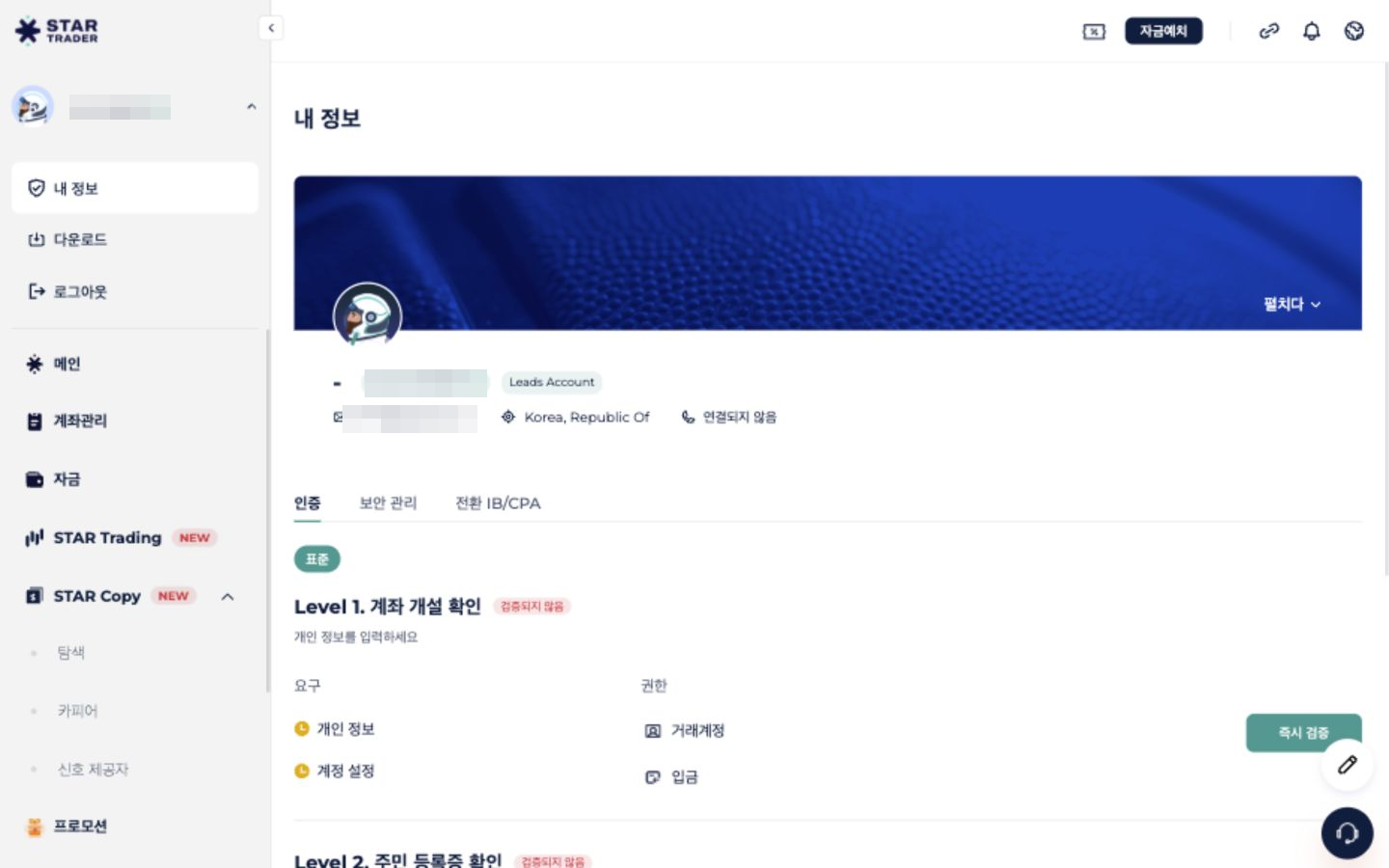
왼쪽 메뉴의 내 정보로 이동한 뒤 인증 탭에서 Level 1과 Level 2의 상태를 확인합니다. 한 단계만 완료된 상태를 전체 승인으로 오해하지 마세요.
각 요구 항목이 완료 또는 검토 상태로 표시됩니다.
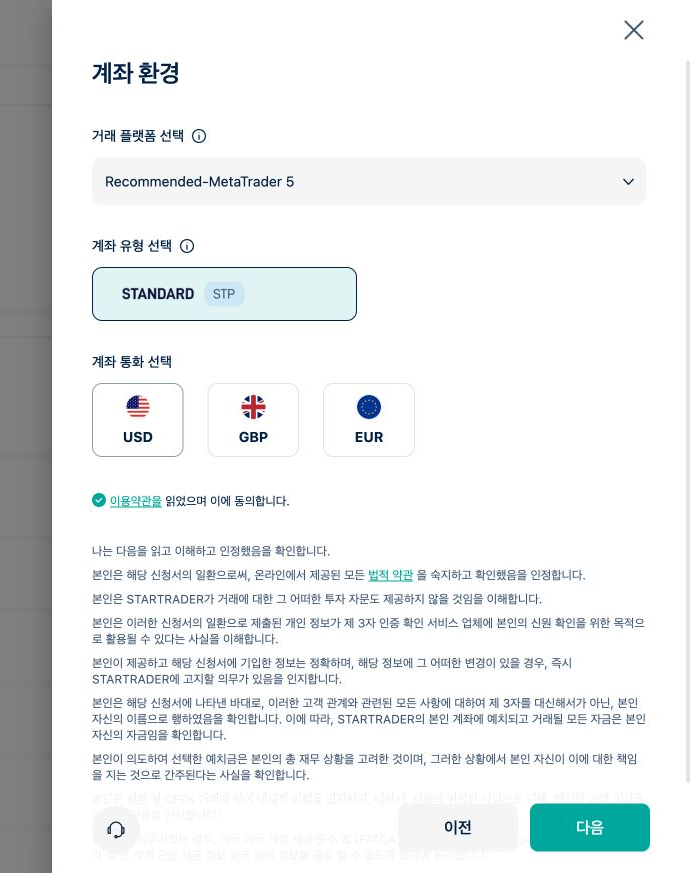
거래 플랫폼, 계좌 유형, 기준 통화를 선택합니다. 나중에 이용하려는 플랫폼과 다른 항목을 선택하지 않았는지 다시 확인합니다.
선택한 플랫폼과 통화가 강조되고 다음 버튼이 활성화됩니다.
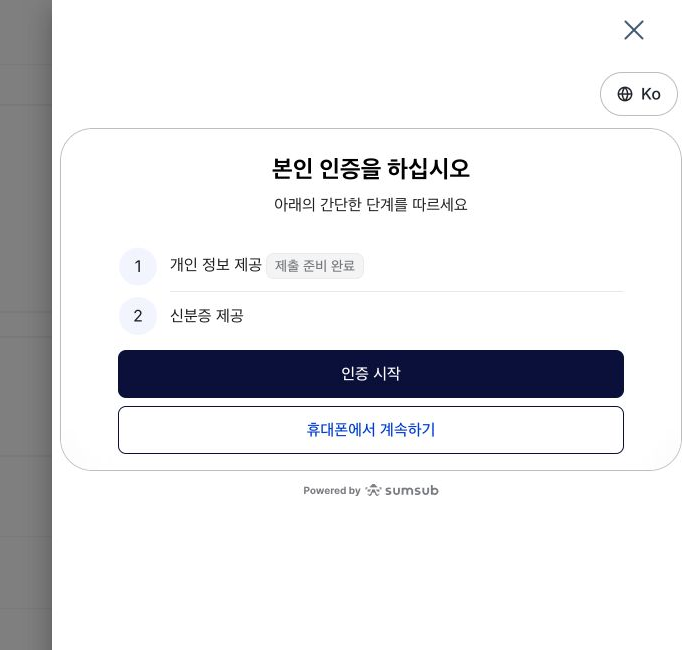
개인정보 제공 단계가 제출 준비 완료로 표시되면 신분증 제공의 인증 시작을 누릅니다. 모바일에서 계속하기를 선택할 수도 있습니다.
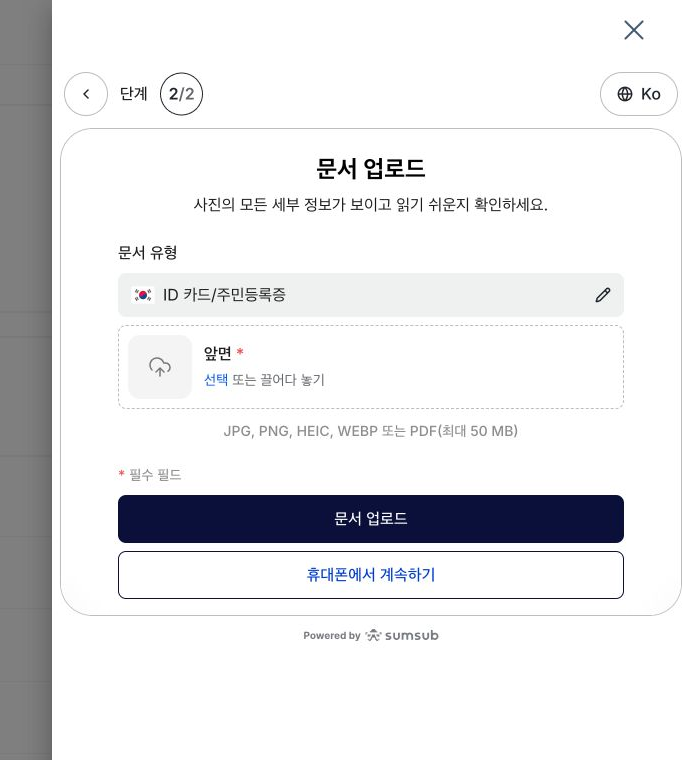
발급 국가와 문서 유형을 선택하는 화면으로 이동합니다.
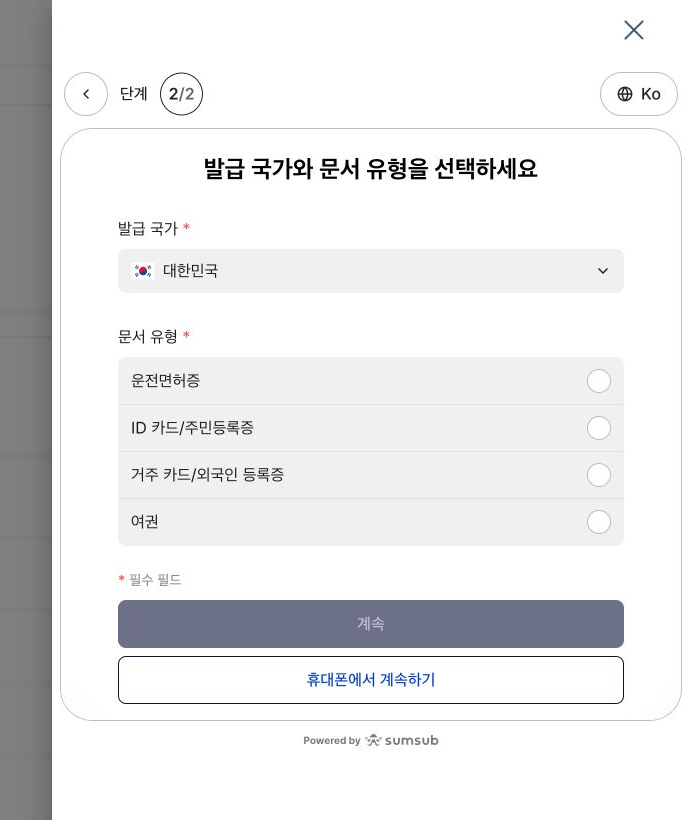
실제 문서의 발급 국가를 선택하고 포털에 표시되는 유효한 문서 유형 중 하나를 고릅니다.
화면에 없는 문서 유형을 다른 항목으로 대신 제출하거나 이미지를 임의 편집하지 마세요.
모서리와 글자가 모두 보이는 원본 이미지를 업로드합니다. 화면에서 앞면·뒷면을 모두 요구하면 빠짐없이 제출합니다.
업로드 후 제출 또는 다음 단계가 활성화되고 포털에서 검토 상태를 확인할 수 있습니다.
2026년 8월 한국어 Client Portal 화면을 기준으로 작성했습니다. 메뉴와 인증 항목은 거주 국가, 계정 상태, 포털 업데이트에 따라 달라질 수 있습니다.
IF SOMETHING GOES WRONG
영문 이름, 생년월일, 거주 국가가 신분증 정보와 같은지 확인합니다.
빛 반사, 흐림, 모서리 잘림, 화면 캡처본이 아닌지 확인합니다.
신분증 승인 외에 주소, 얼굴 또는 추가 확인 요청이 남아 있는지 봅니다.
추가 자료 요청이나 반려 사유가 이메일로 도착했는지 확인합니다.
인증용 신분증 원본과 얼굴 사진을 이 사이트나 텔레그램 채팅에 직접 보내지 마세요. 제출은 고객 포털의 인증 화면에서만 진행하세요.
REAL USER QUESTIONS
문서 한 건의 승인 여부만 보지 말고, 내 정보의 인증 단계 전체와 추가 요청 항목을 확인하세요. 인증이 처리 중이거나 추가 확인이 남아 있으면 입금 기능이 제한될 수 있습니다.
인증 화면 보기밝은 곳에서 모자·마스크·안경을 벗고 다시 시도하고, 카메라 권한과 네트워크 상태를 확인하세요. 반복 실패 시 계속 제출하지 말고 화면과 발생 시각을 기록해 문의하세요.
실패 점검표 보기포털에 표시되는 문서 유형과 앞·뒷면 요구를 우선 확인하세요. 요구 형식이 맞지 않으면 이미지를 임의 편집하지 말고, 포털에서 선택 가능한 다른 유효 문서 또는 공식 지원 경로를 이용하세요.
문서 선택 화면 보기포털 상태와 등록 이메일의 추가 요청을 먼저 확인하세요. 동일 문서를 반복 제출하면 검토가 중복될 수 있으므로, 계정 식별정보를 가린 화면과 제출 시각을 준비해 문의하는 편이 안전합니다.
문의 준비 보기BEFORE CONTACTING SUPPORT
한국 시간 기준 발생 시각과 마지막으로 정상 작동한 시점을 적습니다.
처리 중·실패·완료 등 포털에 표시되는 문구를 그대로 기록합니다.
이름, 이메일, 계좌번호, 지갑 주소는 일부를 가린 뒤 관련 화면만 캡처합니다.
입출금 주문번호, 은행 참조번호 또는 TXID가 있다면 별도로 준비합니다.
비밀번호, OTP, 인증 앱 코드, 신분증 원본 전체, 카드번호 전체는 상담 채팅으로 보내지 마세요.
계좌개설
계좌개설은 가입 신청, 본인확인, 계정 승인, 플랫폼 접속 순서로 확인하는 것이 좋습니다.
신분증과 주소 증명 자료 기준은 거주 국가와 계정 상태에 따라 달라질 수 있습니다.
회원가입 버튼은 지정된 가입 링크로 연결됩니다.
계좌개설 이용자가 함께 확인하는 질문입니다.
기본 정보, 이메일, 신분증, 주소 확인 자료를 준비하고 거주 국가와 계정 상태에 따른 추가 요청 가능성을 확인해야 합니다.
승인 후에도 입금, 플랫폼 로그인 정보, 상품 조건, 리스크 고지를 먼저 확인하는 것이 좋습니다.